Einstellungen (Dialog)
Referenz — Der Einstellungen-Dialog unter Datei > Einstellungen: Tabs, Aufbau und was wo eingestellt wird.
Wofür Sie diesen Bereich nutzen
Der Einstellungen-Dialog bündelt die Programmeinstellungen, die nicht in der Systemverwaltung liegen: Sprache und Darstellung, Diagnose und Datenschutz, den Bezug des Flechtwinkels, die Designer-Vorgaben und den Import von Altdaten, Lizenz und Cloud sowie den eingebauten Webserver. Sie öffnen ihn über das Menü Datei > Einstellungen oder das Zahnrad-Symbol unten in der Navigation. Der Dialog hat keine eigene Kopfzeile mehr; sein Name steht in der Titelleiste des Fensters.
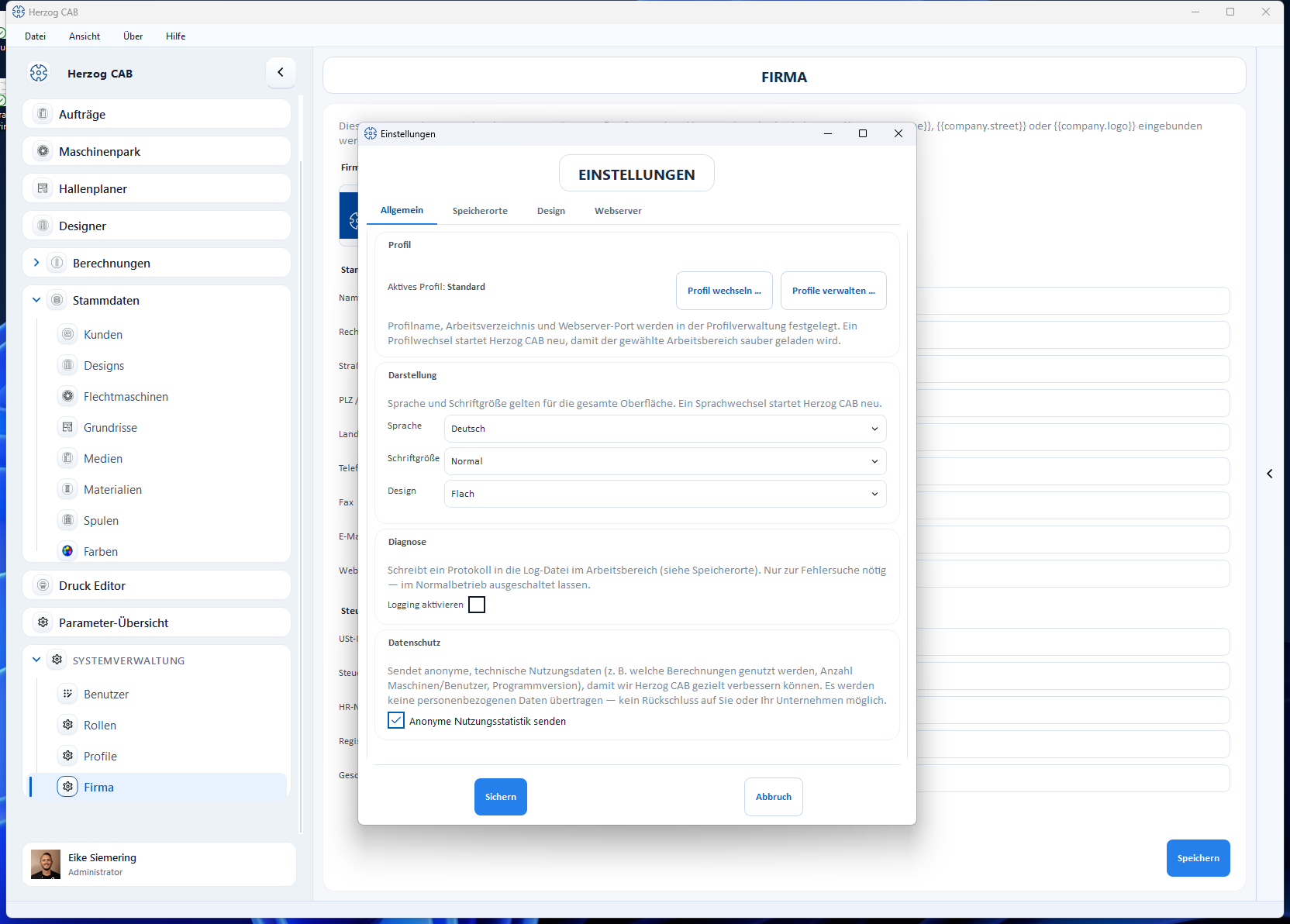
Die Tabs im Überblick
| Tab | Inhalt |
|---|---|
| Allgemein | Profil (aktives Profil, Profil wechseln …, Profile verwalten …), Darstellung (Sprache, Schriftgröße, Design), Diagnose, Datenschutz, Produktionsplanung und Flechtwinkel — siehe Allgemein |
| Design | Vorgaben für neue Designs, Ansicht, Animation und Speichern im Designer sowie der Import von Design-Altdaten — siehe Design |
| Flechtsimulator | Nur mit dem Flechtsimulator: persönliche Startwerte für Wiedergabe und 3D-Vorschau — siehe 3D-Vorschau und Abzug |
| Lizenz | Nur im Kontomodell: Lizenzstatus, Konto, Offline-Miete, Abmelden vom Rechner und Cloud-Upload in die Web-App — siehe Lizenz und Cloud |
| Webserver | Einschalten und Port, Passwort (Pflicht für den Zugriff aus dem Netz), Serverstatus, IP-Auswahl und QR-Code — siehe Webserver und QR-Code |
Kein Tab „Speicherorte“ mehr
Bis Version 2.1.0 gab es einen Tab Speicherorte mit der Liste aller Dateipfade. Diese Übersicht steht vollständig unter Systemverwaltung > Speicherort; der Tab ist deshalb entfallen.
Schaltflächen des Dialogs
Die beiden Schaltflächen stehen unten rechts nebeneinander.
| Schaltfläche | Beschreibung |
|---|---|
| Speichern | Übernimmt die Einstellungen aller Tabs und schließt den Dialog; bei Erfolg meldet Herzog CAB „Einstellungen erfolgreich gespeichert." |
| Abbrechen | Schließt den Dialog, ohne zu speichern. |
Live-Vorschau
Schriftgröße und Design wirken bereits beim Umschalten als Vorschau auf die gesamte Oberfläche — endgültig übernommen werden sie erst mit Speichern. Ein Sprachwechsel startet Herzog CAB nach dem Speichern neu.
Verwandte Seiten
- Systemverwaltung im Überblick — Benutzer, Rollen, Profile, Speicherort, Firma
- Profile (Arbeitsbereiche) — Profil wechseln und verwalten