Farben
Referenz — eine Farbpalette für den Designer pflegen; jede Farbe kann zusätzlich zum Bildschirm-Farbwert eine genormte Referenzfarbe (RAL oder Pantone) tragen.
Wofür Sie diesen Bereich nutzen
In den Farben-Stammdaten pflegen Sie eine Farbpalette, die Sie im Designer zum Bemustern Ihrer Flechtmuster wiederverwenden. Jede Farbe kann neben ihrem Bildschirm-Farbwert (Hex) eine Referenzfarbe aus einem genormten System (Pantone oder RAL) tragen – so bleibt der Bezug zu einem Farbfächer erhalten.
Der Bildschirm im Überblick
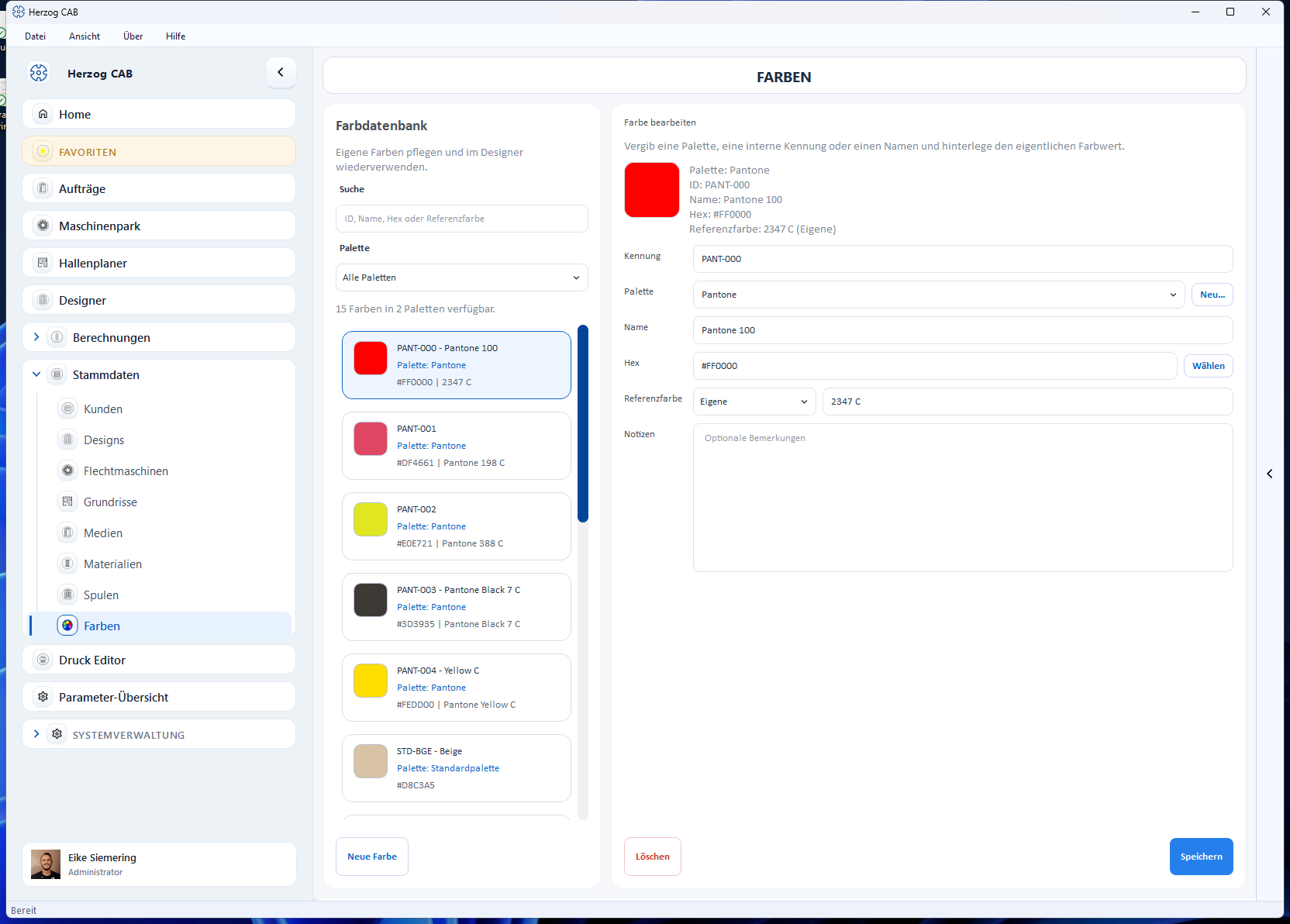
- Farbdatenbank (links) – Suchfeld, ein Auswahlfeld Palette zum Filtern sowie die Liste aller Farben. Jede Karte zeigt Farbfeld, Kennung, Palette, Hex-Wert und – falls vorhanden – die Referenzfarbe.
- Farbe bearbeiten (rechts) – die Eigenschaften der gewählten Farbe mit Farbvorschau.
Bedienelemente im Detail
Suche und Palettenfilter
- Suche – filtert nach ID, Name, Hex-Wert oder Referenzfarbe.
- Palette – Auswahlfeld, das die Liste auf eine Palette einschränkt (Standard: Alle Paletten).
Felder einer Farbe
| Feld | Beschreibung |
|---|---|
| Kennung | Interne Kennung der Farbe. Bleibt das Feld leer, vergibt das Programm automatisch eine Kennung. |
| Palette | Palette, der die Farbe zugeordnet ist. Über Neu… legen Sie eine weitere Palette an. |
| Name | Klartext-Name (z. B. „Herzog Rot"). |
| Hex | Bildschirm-Farbwert (z. B. „#D32F2F"). Über Wählen öffnen Sie den Farbwähler. |
| Referenzfarbe | Genormte Referenz: das System (Pantone Solid Coated, RAL Classic oder Eigene) und der zugehörige Wert (z. B. „186 C"). |
| Notizen | Optionale Bemerkung. |
Referenzfarbe umrechnen
Neben dem Referenzfarben-Wert liegt die Schaltfläche Umrechnen. Sie sucht zum aktuellen Hex-Wert die ähnlichsten Farben aus dem gewählten Referenzsystem und zeigt sie im Dialog Hex zu RAL Classic bzw. Hex zu Pantone Solid Coated:
- Oben steht die Ausgangsfarbe (Ihr Hex-Wert).
- Darunter erscheinen die nächsten Treffer als Karten, jeweils mit Farbfeld, Hex-Wert und einem Delta-E-Wert (je kleiner, desto ähnlicher).
- Mit Übernehmen an einer Karte tragen Sie die Referenzfarbe in das Formular ein. Schließen verwirft die Auswahl.
Löschen und Speichern
- Speichern – sichert die Änderungen an der gewählten Farbe.
- Löschen – entfernt die gewählte Farbe (mit Sicherheitsabfrage).
Standardpalette und eigene Paletten
Die Standardpalette ist fest im Programm hinterlegt
Herzog CAB bringt eine Standardpalette mit Grundfarben mit (Schwarz, Weiß, Grau, Beige, Braun, Rot, Blau, Gelb, Grün, Orange). Diese Palette lässt sich nicht ändern oder löschen. Für eigene Farben legen Sie über Neu… eine eigene Palette an; erst darin können Sie neue Farben speichern.
Über Paletten lassen sich Farbsätze (z. B. je Kunde oder Produktlinie) getrennt halten.
Verwendung
Die Farben stehen im Designer beim Bemustern zur Verfügung.
Verwandte Seiten
- Designer – Flechtmuster entwerfen
- Malen und Bemustern – Farben im Designer einsetzen
- Designs – die Design-Bibliothek